
Інструкція до редактора
Ваш дизайн —
крок за кроком
Від першого фото до PDF для замовлення. Показуємо на круглому брелоку з прапором України.
9 кроків до вашого замовлення
Номери на знімках показують, де натиснути. Будь-який знімок можна відкрити й збільшити. Фото товарів, ціни й вигляд окремих кнопок можуть змінюватися.
Оберіть виріб
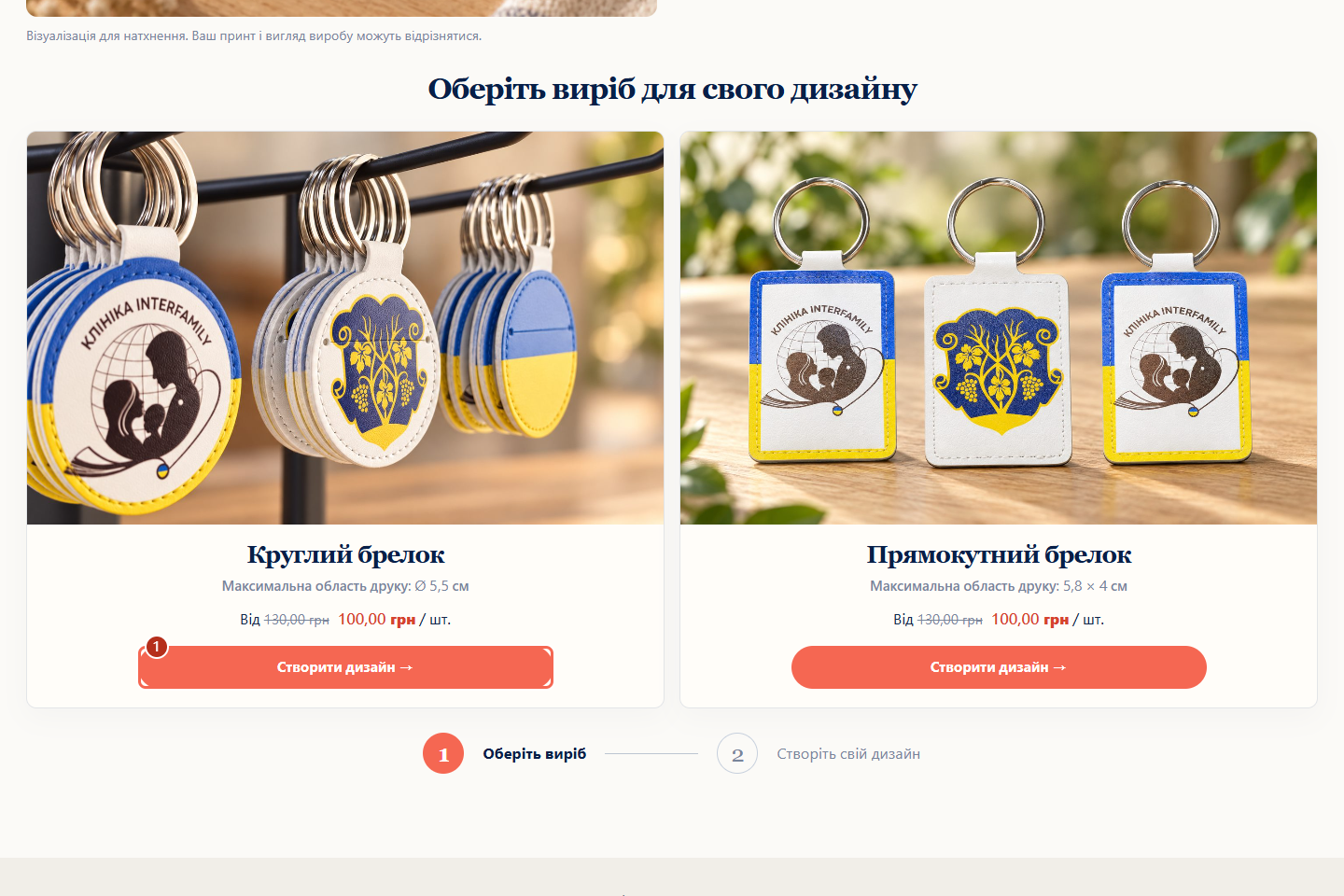
Відкрийте потрібну категорію на сайті та виберіть товар. У цьому прикладі створимо круглий брелок із прапором України.
Натисніть «Створити дизайн →» (1) на картці товару.
Додайте фото або малюнок
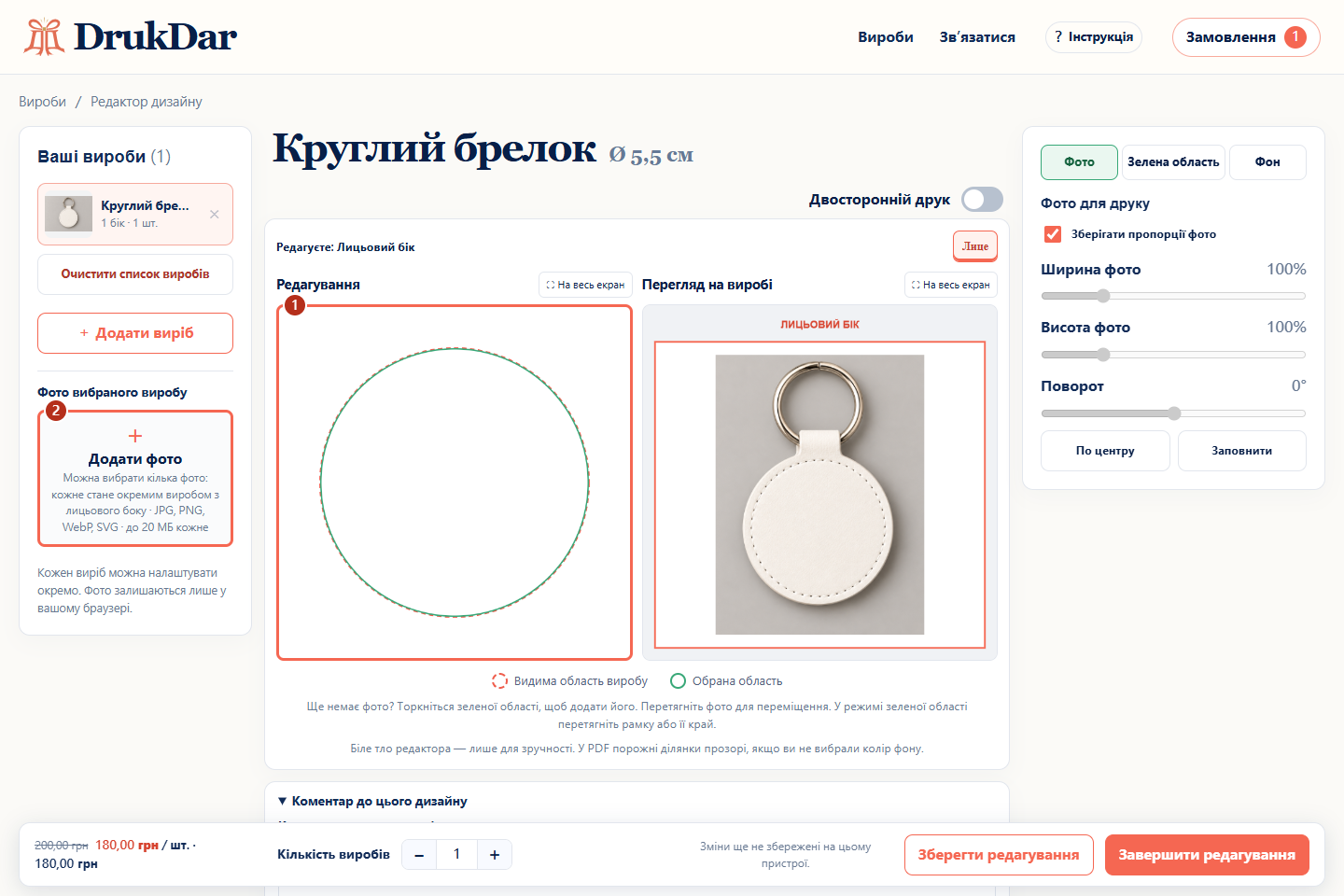
Торкніться порожньої зеленої області (1) та виберіть файл на телефоні. Інший спосіб: відкрийте «Вироби / додати фото» (2) і натисніть «Додати фото».Клацніть порожню зелену область (1) або «Додати фото» в лівій колонці (2), потім виберіть файл на комп’ютері.
Підходять JPG, PNG, WebP та SVG, до 20 МБ кожен. Для навчання можна використати цей прапор України.
Розташуйте зображення
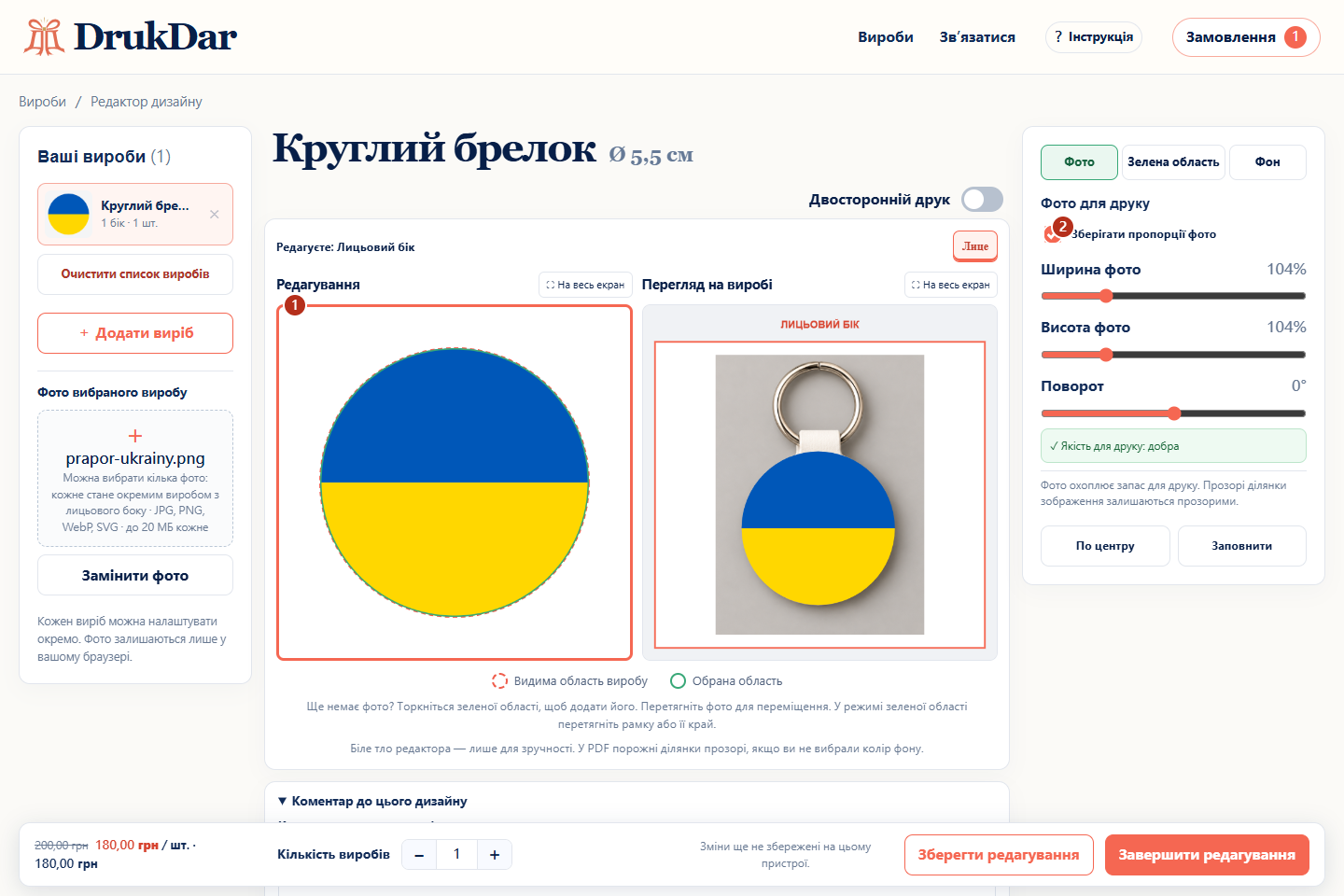
Фото автоматично збільшується до країв друку, включно із запасом за краєм виробу — вильотом. Пропорції зберігаються; зайве за межами виробу обрізається.
Перетягніть фото в області редагування (1), щоб змінити положення. Для розміру й повороту відкрийте вкладку «Фото» під редактором.Перетягніть фото в області редагування (1). Розмір і поворот можна змінити повзунками праворуч.
Залиште «Зберігати пропорції фото» (2) увімкненим, щоб зображення не розтягувалося. Тримайте обличчя та важливі написи подалі від краю.
Перевірте вигляд на виробі
Натисніть «Перегляд виробу», щоб побачити прапор на брелоку. Кнопка «← Редагувати» (1) поверне до редагування.Праворуч від редактора видно «Перегляд на виробі» (1). Після кожної зміни він оновлюється автоматично.
Перевірте положення, обрізані краї та читабельність написів. За потреби відкрийте перегляд кнопкою «На весь екран».
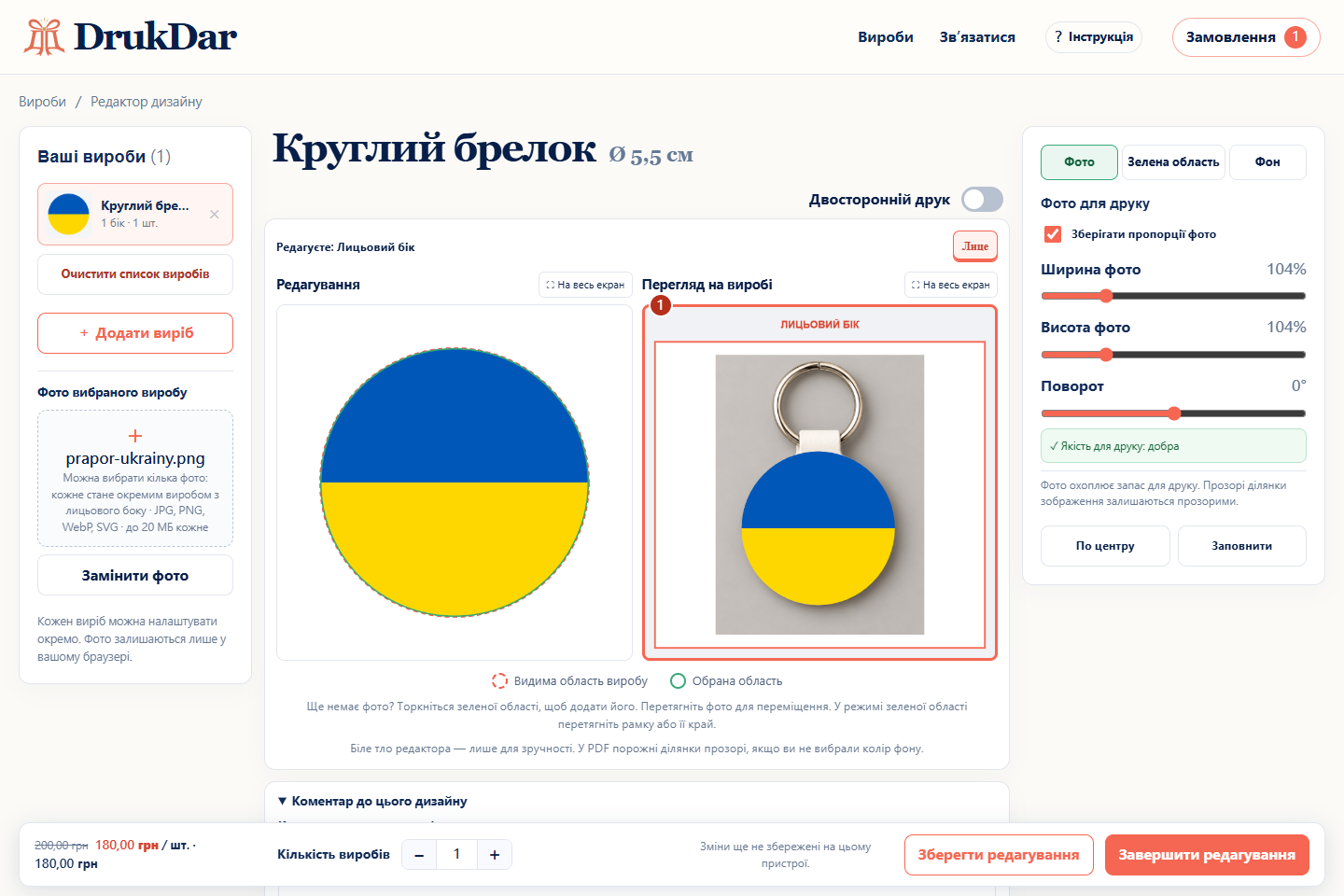
Екранний перегляд є орієнтиром. Колір готового друку може відрізнятися через екран і матеріал.
До кроків ↑Потрібен друк з обох боків?
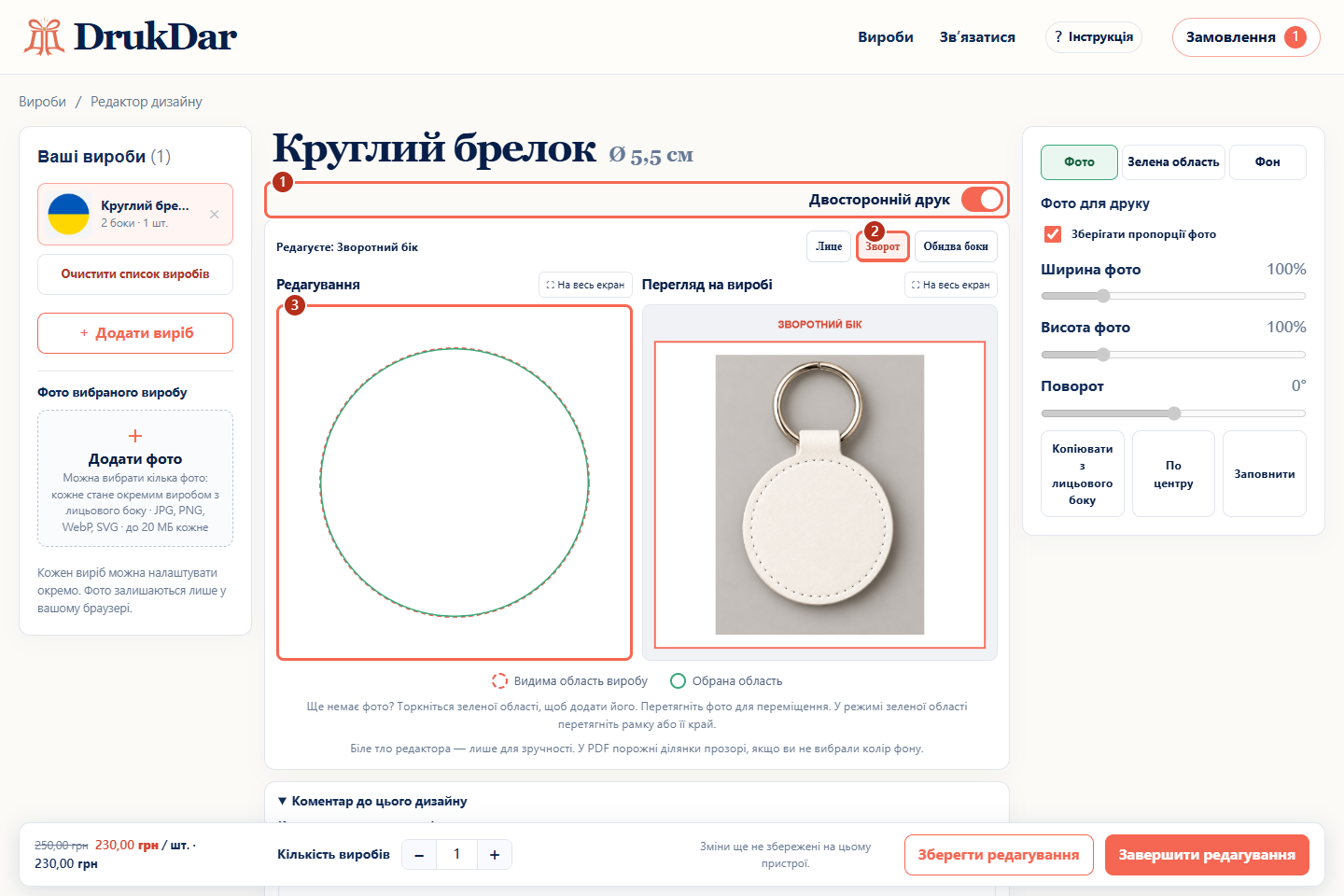
Якщо товар підтримує двосторонній друк, увімкніть «Двосторонній друк» (1). Виберіть «Зворот» (2) та додайте файл у порожню область (3).
У нашому прикладі на обох боках однаковий прапор. Ви можете вибрати інше зображення для кожного боку. Кнопка «Обидва боки» допомагає перевірити їх разом.
Укажіть кількість і побажання
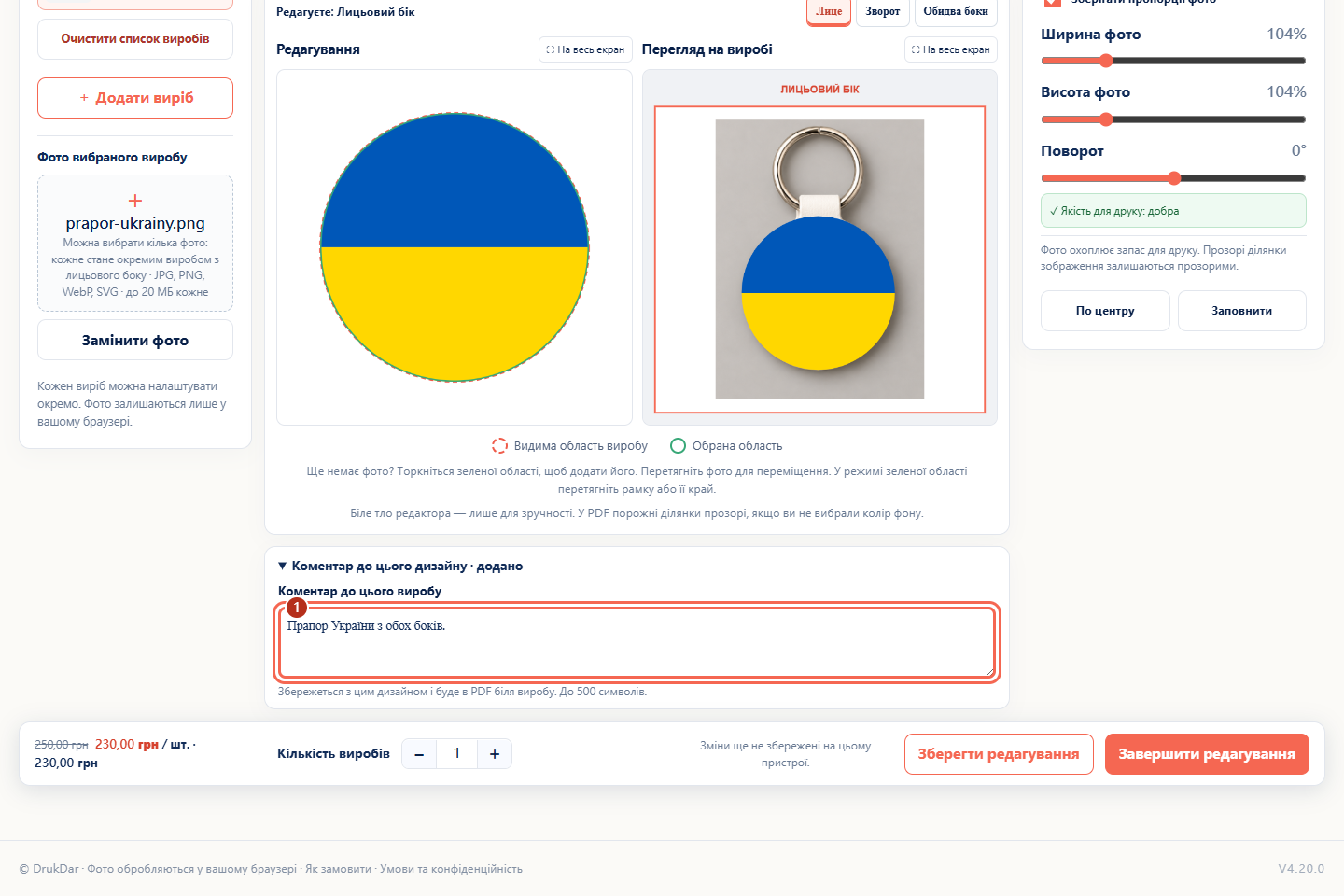
Відкрийте «Коментар до цього дизайну» під полотном і напишіть побажання в полі (1).У полі «Коментар до цього дизайну» під полотном (1) можна залишити побажання до цього виробу.
Наприклад: «Прапор України з обох боків». Коментар необов’язковий; він потрапить до PDF біля відповідного товару.
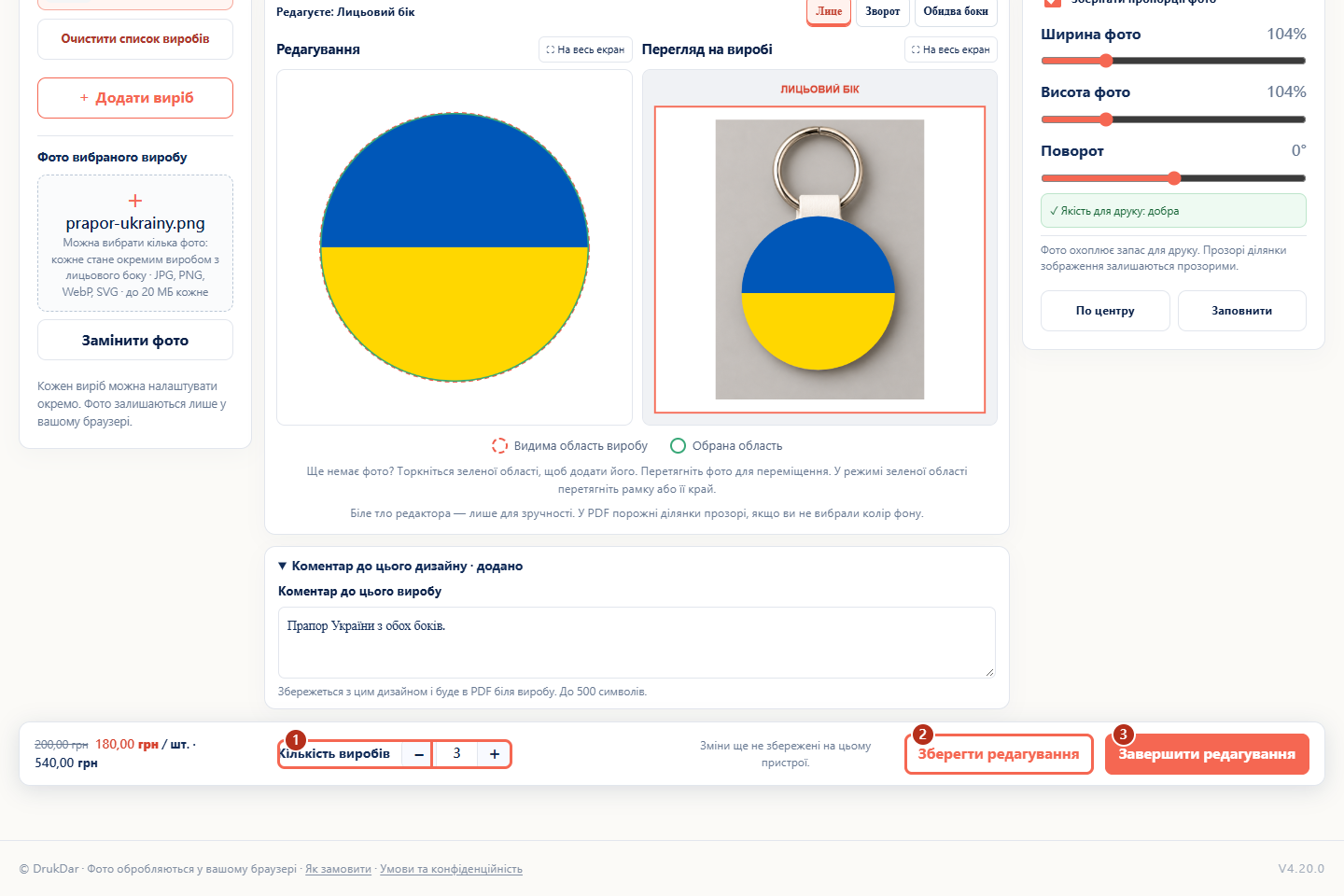
У нижній панелі встановіть кількість (1). У прикладі це три однакові брелоки.
«Зберегти редагування» (2) залишає кошик у браузері на цьому пристрої. Коли все готово, натисніть «Завершити редагування» (3).
Перегляньте все замовлення
Перевірте назву товару, кількість, фото на кожному боці та коментар. Переконайтеся, що зображення не переплутані.
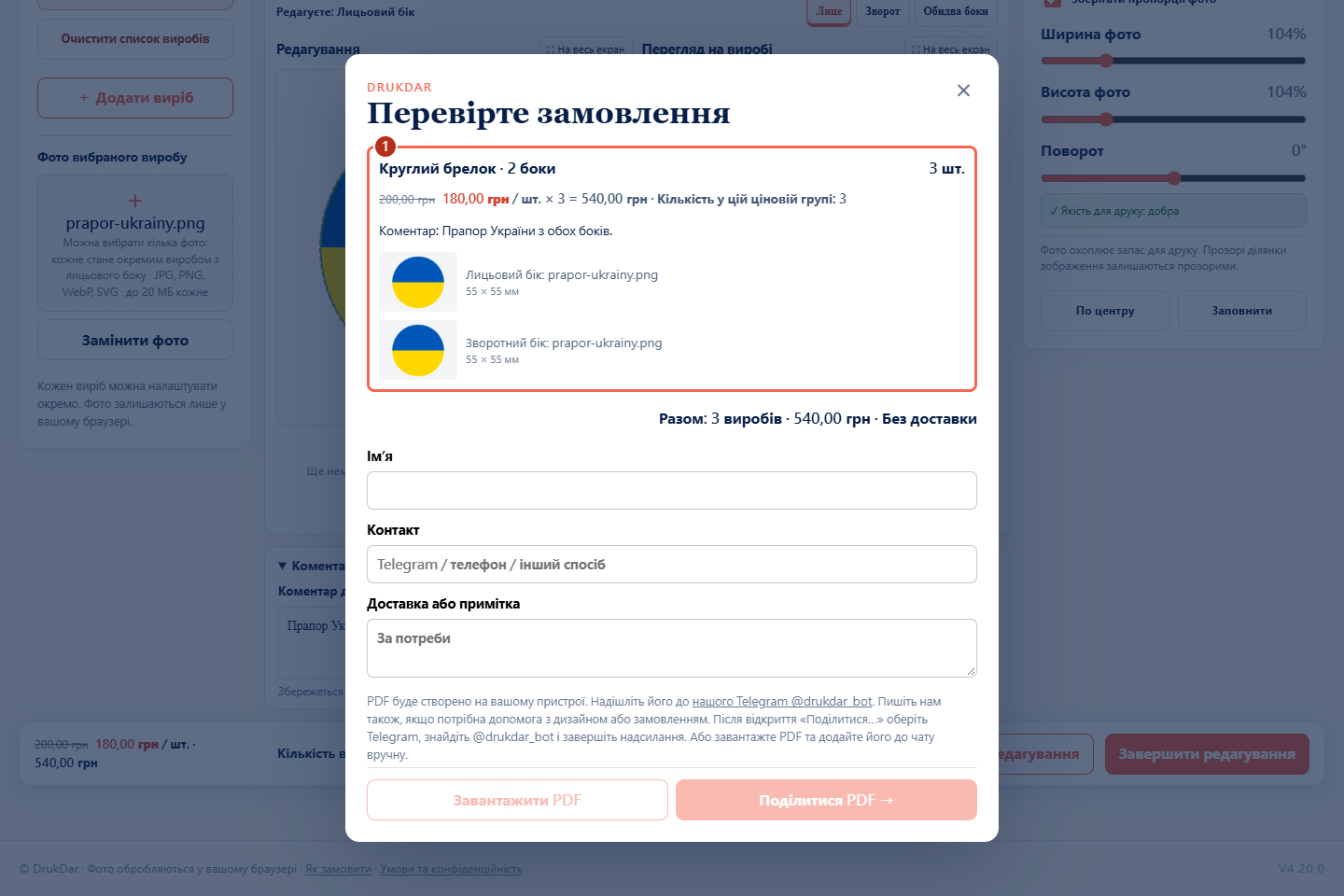
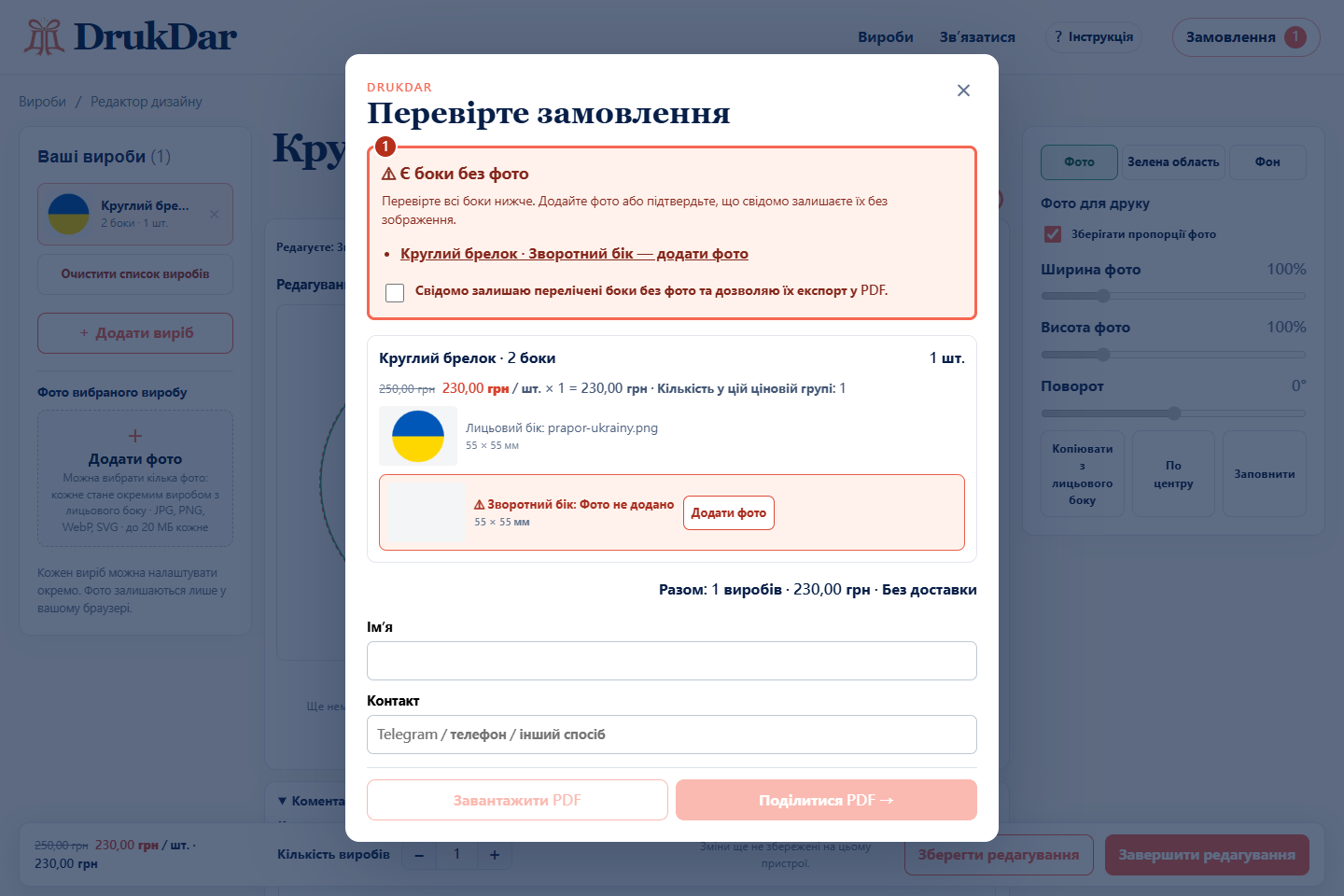
Що робити, якщо зворот без фото?
Редактор покаже помітне попередження. Натисніть назву порожнього боку або «Додати фото», щоб повернутися до нього й завантажити зображення.
Якщо бік має лишитися порожнім, підтвердьте це прапорцем у попередженні. Не погоджуйтеся з порожнім боком, якщо хотіли надрукувати на ньому зображення.
Отримайте PDF для замовлення
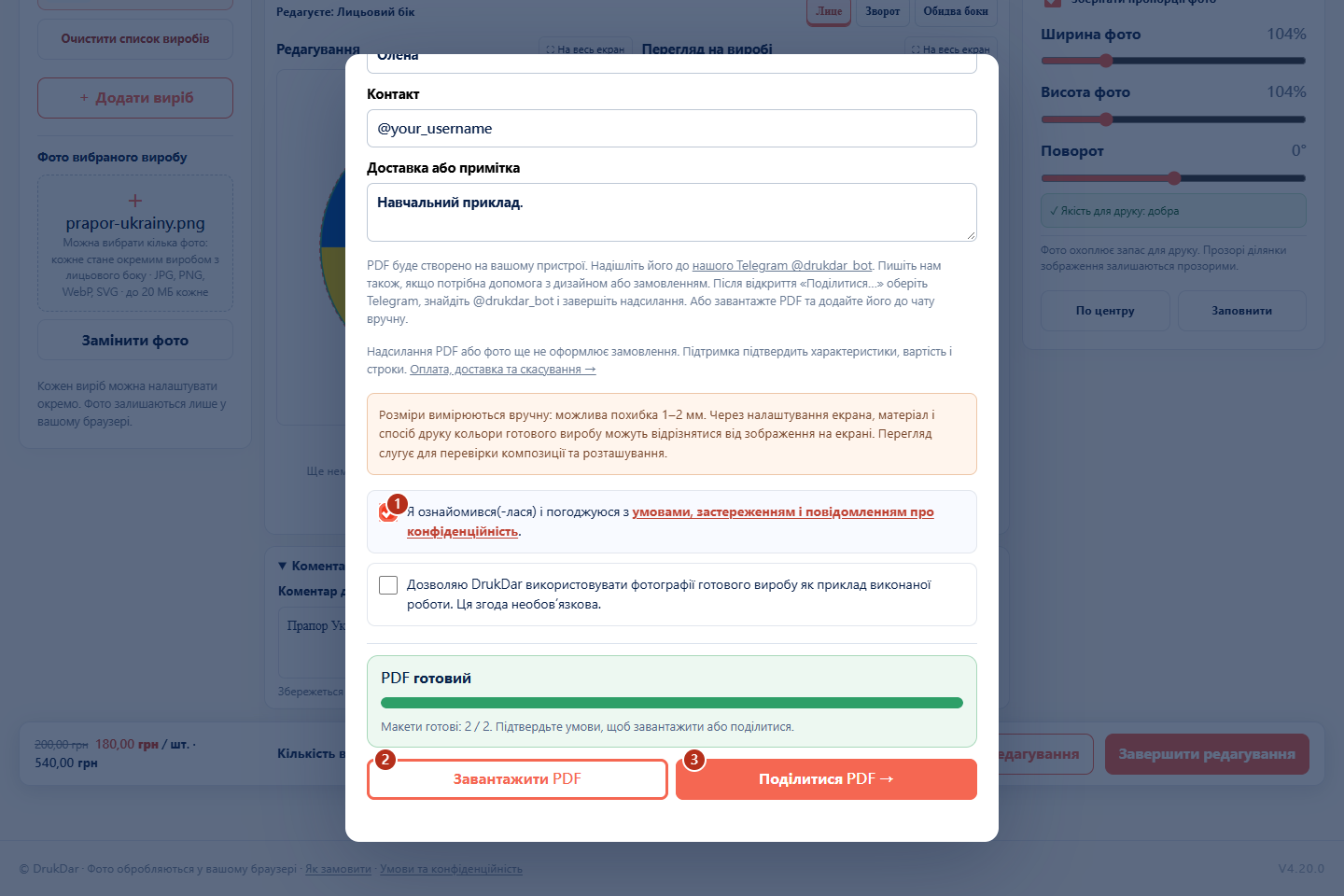
Заповніть ім’я (1) та контакт (2). Доставку або загальну примітку можна вказати за потреби. Дані на знімках — навчальний приклад.
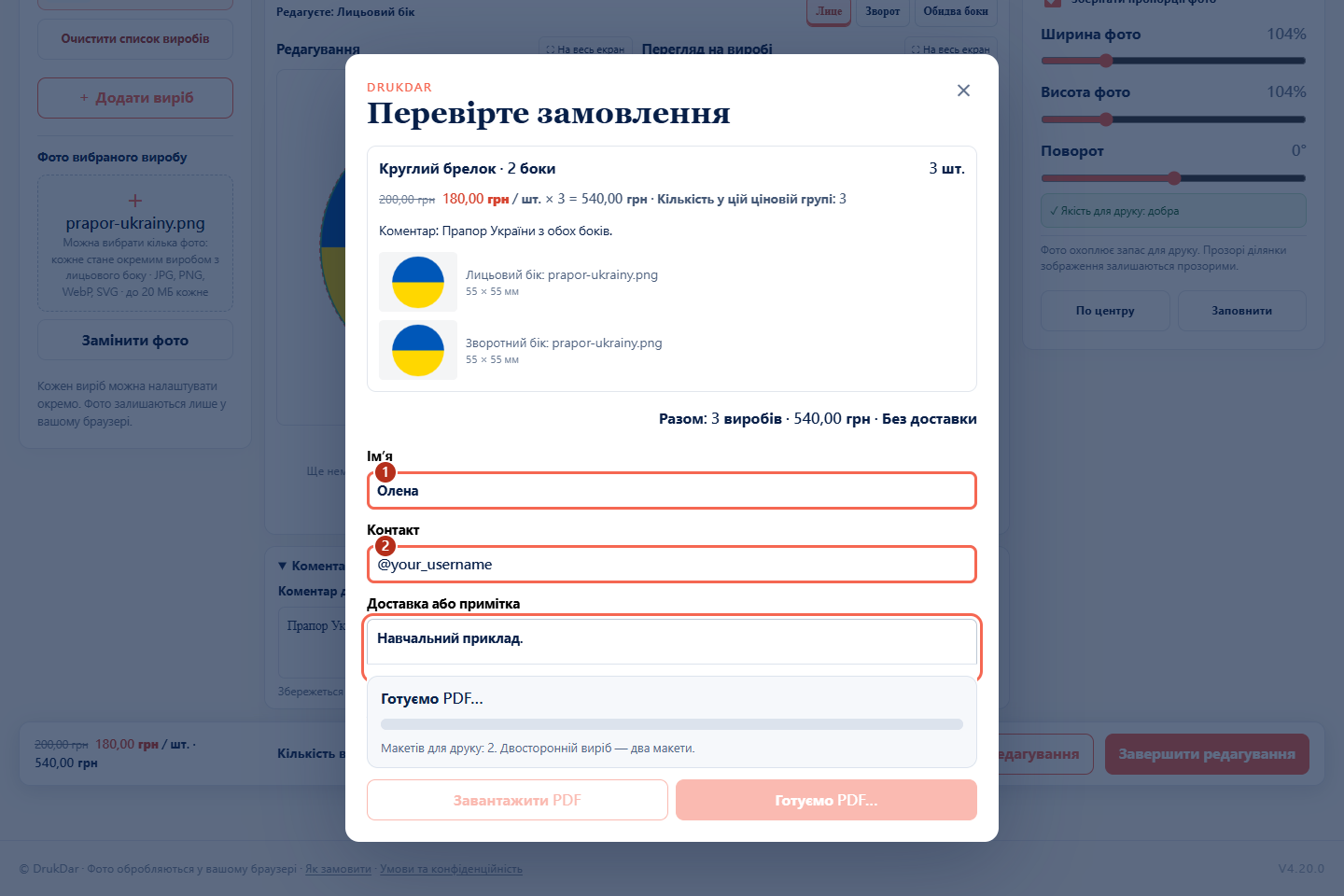
PDF готується автоматично після заповнення потрібних даних. Не закривайте вікно: прогрес показує етап і кількість оброблених макетів.
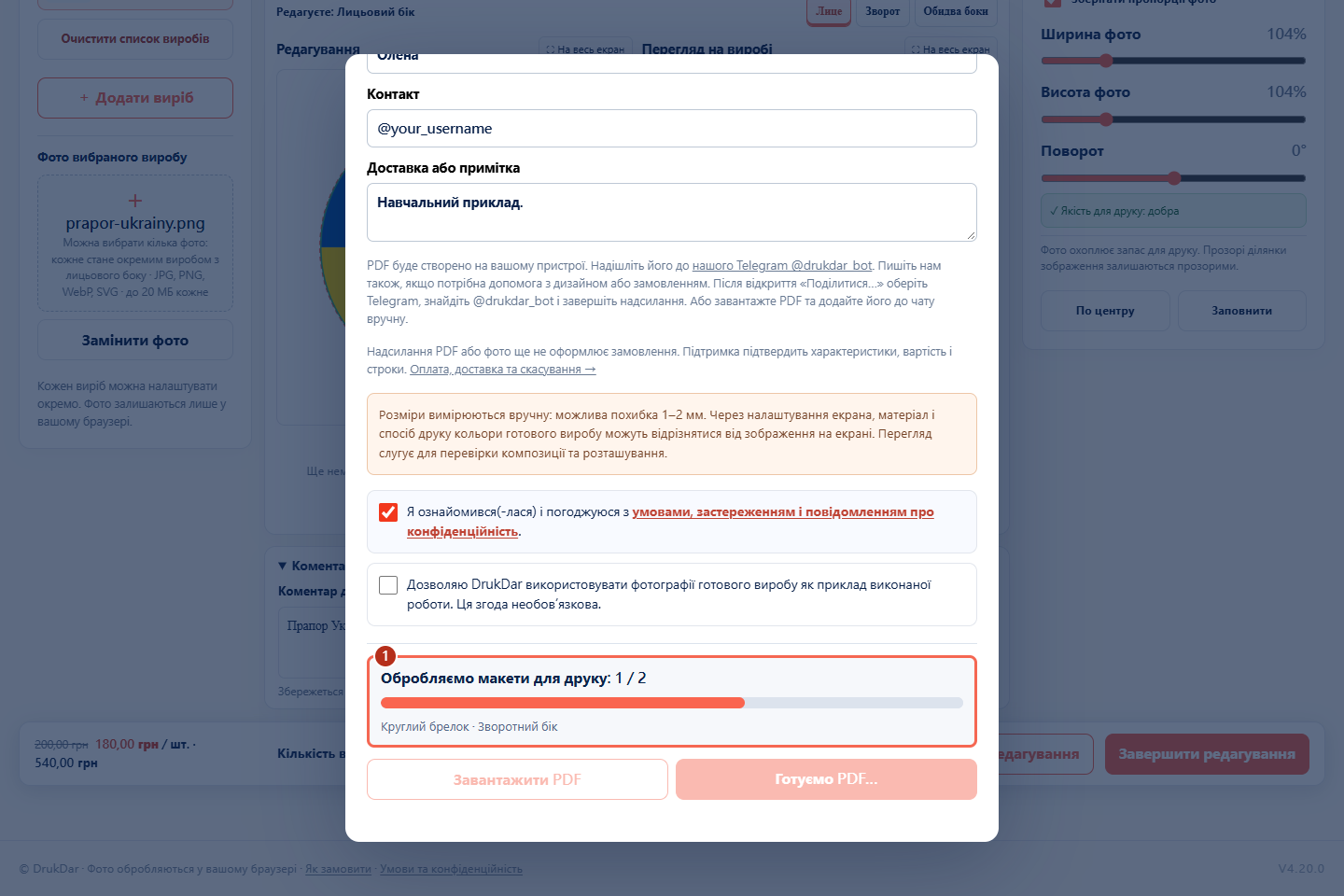
Ознайомтеся з умовами й підтвердьте згоду (1). Дозвіл на показ фотографій готового виробу — окремий і необов’язковий.
Після «PDF готовий» натисніть «Поділитися PDF →» (3) і виберіть Telegram. Або натисніть «Завантажити PDF» (2), щоб прикріпити файл у чаті самостійно.Після «PDF готовий» натисніть «Завантажити PDF» (2). Якщо браузер підтримує передавання файлів, можна також скористатися «Поділитися PDF →» (3).
Надішліть файл у наш Telegram
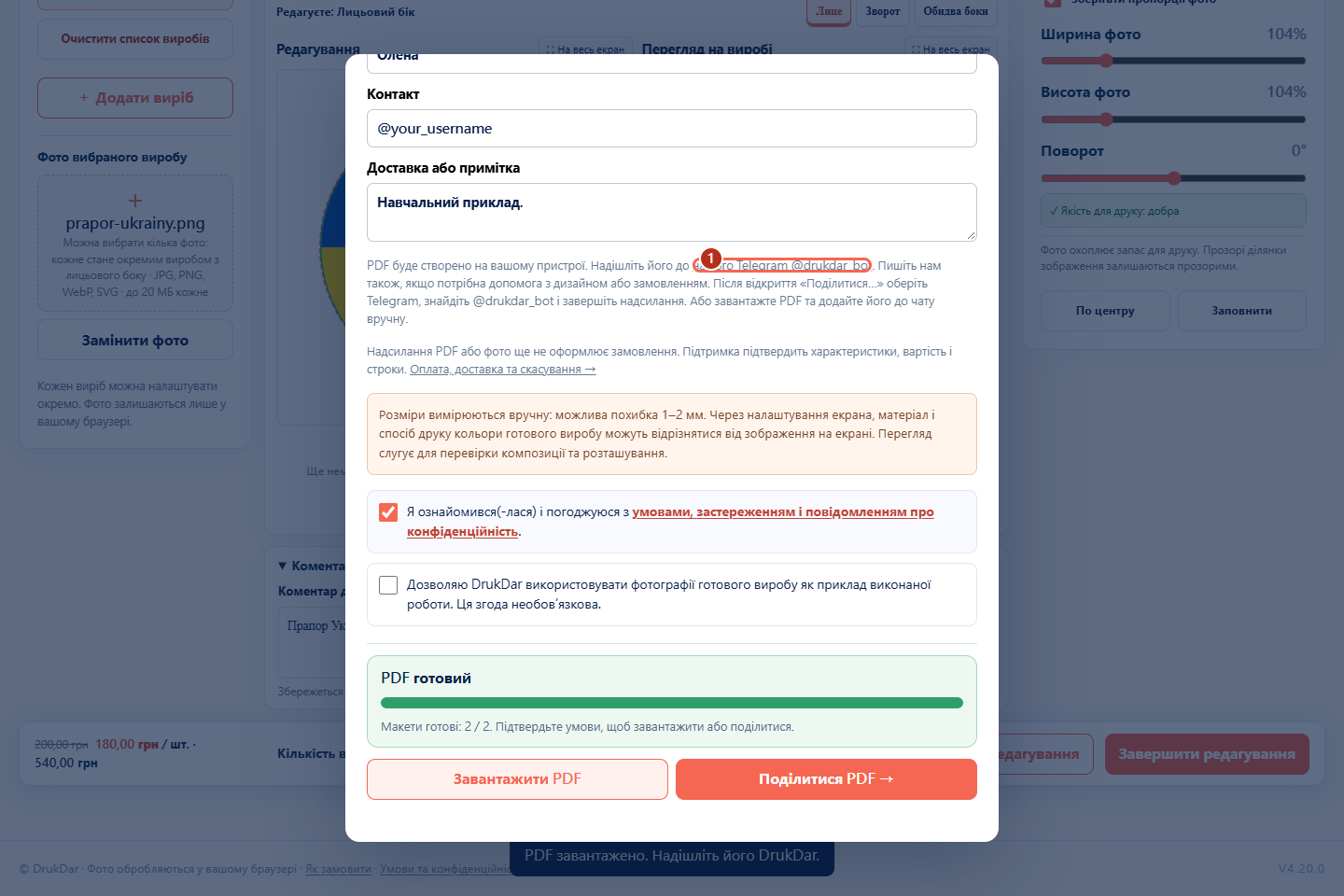
Відкрийте @drukdar_bot. Посилання є також у вікні замовлення (1). Якщо Telegram показує кнопку «Почати / Start», натисніть її.
Якщо обрали поширення, відкрийте чат @drukdar_bot і завершіть надсилання. Для завантаженого PDF скористайтеся кнопкою додавання вкладення в Telegram та виберіть файл на телефоні.Знайдіть завантажений PDF у папці завантажень. Прикріпіть його як файл до чату @drukdar_bot або перетягніть файл у вікно розмови.
Напишіть, що потрібно виготовити та до якого часу. Підтримка уточнить характеристики, ціну й строк, перш ніж підтвердити замовлення. Відповідь надійде в той самий Telegram-чат.
Ще кілька корисних відповідей
Як додати інший товар до цього замовлення?
Відкрийте «Вироби / додати фото» та натисніть «+ Додати виріб». Виберіть категорію і товар.Натисніть «+ Додати виріб» у лівій колонці, виберіть категорію та товар.
Кожен дизайн має свої фото, кількість і коментар. Перемикайтеся між ними в списку виробів.
Чи можна продовжити редагування пізніше?
Натисніть «Зберегти редагування» та поверніться в тому самому браузері на тому самому пристрої. Збережений кошик не переноситься автоматично на інший телефон або комп’ютер.
Чи можна спочатку просто запитати?
Так. Напишіть @drukdar_bot, навіть якщо ще немає готового PDF. Допоможемо уточнити товар і вимоги до дизайну.
Де прочитати про оплату й доставку?
Усі правила зібрані на сторінці «Як замовити»: оплата, Нова пошта, скасування та години роботи підтримки.
Спробуйте зі своїм фото
Створіть свій дизайн
Виберіть подарунок і додайте зображення. Якщо щось незрозуміло — напишіть нам.